
「パソコンでZoomを使ってみたいけど、操作に自信がなくて不安……」
そのように感じていませんか?
初めてパソコンでZoomを使うとなると、いろいろな悩みが出てきますよね。
- どこを押せばいいかわからない
- 音が聞こえない
- カメラが勝手に映ると困る
この記事では、Zoom初心者に向けて、パソコンでのダウンロード方法からトラブルの対処法まで紹介します。
この記事でわかること
- Zoomアプリのダウンロード方法
- Zoomミーティングへの参加手順
- マイクやカメラの基本操作
- 画面共有のやり方
- よくあるトラブルの対処法
実際の画面を見ながら一つひとつ解説します。
この記事を読めば、パソコンでのZoomの基本操作がわかり、トラブルにも冷静に対処できるようになります。
オンライン講座や仕事の打ち合わせにも、落ち着いて参加できるようになるでしょう。
ぜひ最後までお読みください。
Zoom初心者がパソコンで始める前に知っておきたいこと

Zoom初心者がパソコンで始める前に、知っておきたいことをまとめました。
- Zoomとは何か
- パソコンで参加するために必要なもの
- Zoomを始める前に確認したいこと
順番に見ていきましょう。
Zoomとは、Webミーティングツール
Zoomは、インターネットを通じて複数人でビデオ通話ができるWebミーティングツールです。
会議やオンライン授業、セミナー、友人・家族との交流など、幅広い場面で利用されています。
パソコンやスマートフォンにアプリをダウンロードすれば、誰でも簡単に使えるのが魅力です。
無料プランでも基本的な機能は十分に使えるため、初めての方でも気軽に試せます。
パソコンで参加するために必要なもの
パソコンでZoomに参加する際は、以下を準備しましょう。
- インターネット環境
- マイク(内蔵または外付け)
- カメラ(映像を映したい場合、内蔵または外付け)
Zoomはインターネット環境で行います。
マイクとカメラも必要です。
パソコンなら、カメラやマイクが内蔵されていることが多いです。
機種により、外付けのマイクやカメラが必要になるケースもあります。
事前に確認しておきましょう。
パソコンでZoomを始める前に確認したいこと
パソコンでZoomを始める前に、以下を確認しましょう。
- インターネット環境が安定しているか
- パソコンのマイクとカメラが正常に動作するか
インターネット環境が安定していると、通信トラブルが起きにくくなります。
初心者は、Zoomミーティング開始10〜15分前にパソコンを開いておくと安心です。
開始時間の少し前から入室できることもあります。
パソコンのカメラ、マイクが正常に作動するかも確認しておきましょう。
【Zoomの使い方】初心者がパソコンで参加する方法
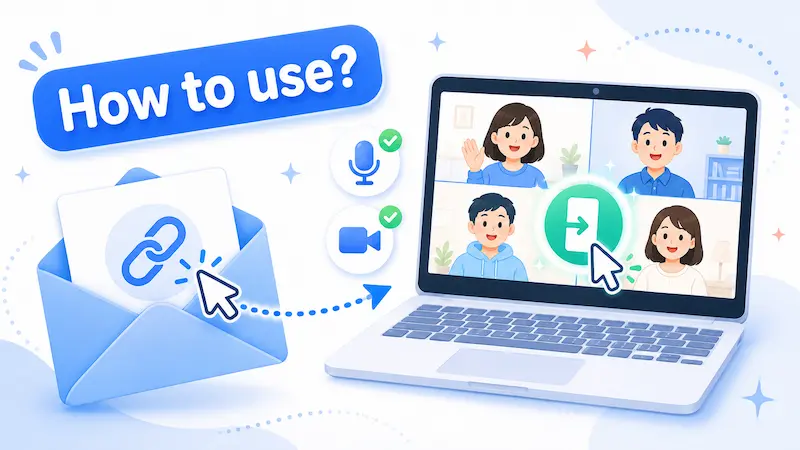
パソコンで参加する場合は、Zoomのアプリを使うのがおすすめです。
ブラウザからでも参加できますが、Zoomのアプリの方がトラブルが少なく安定しています。
ここでは、「Zoom Workplace アプリ」のダウンロード方法を紹介。
アプリのダウンロードから参加時のZoom表示設定まで解説します。
Zoomアプリのインストールから参加時の表示設定
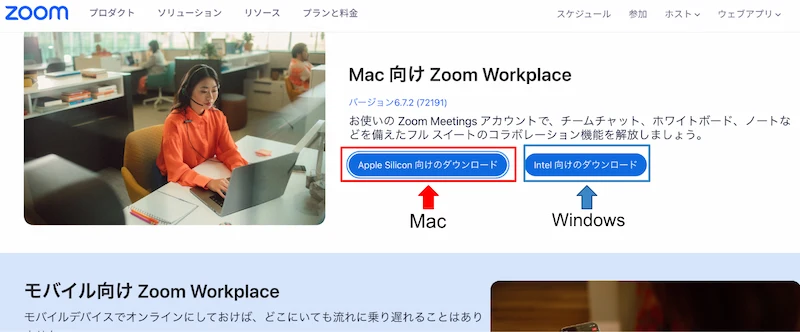
パソコンに「Zoom Workplace アプリ」をダウンロードします。
こちらのページ(Zoomの公式サイト)からアプリをダウンロードしましょう。
Macの場合→「Apple Silicon 向けのダウンロード」
Windowsの場合→「Intel 向けのダウンロード」を選んでください。
Zoomのアカウントがない方は「サインアップ」をクリックし、手順に沿ってアカウントを作成しましょう。
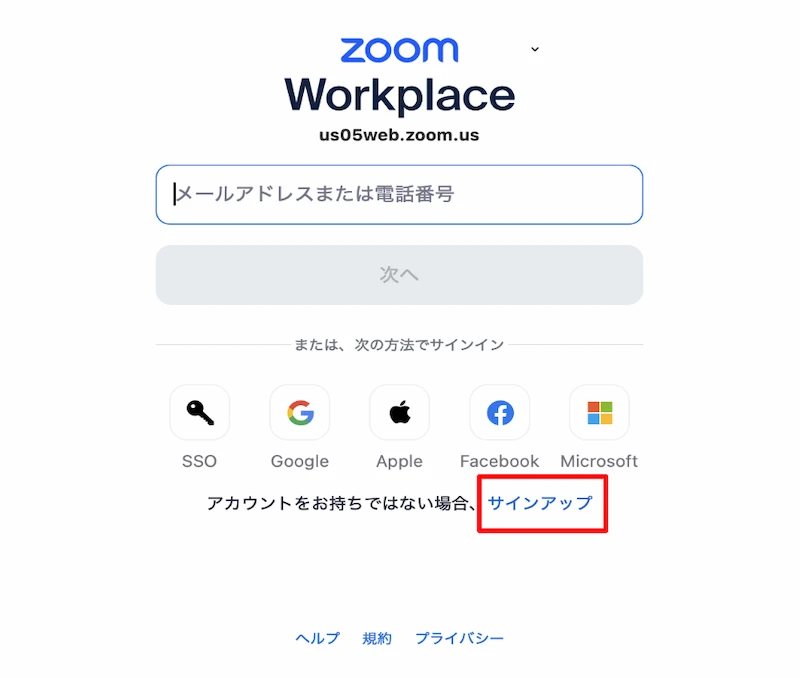
*アカウント作成済みの方は次のSTEP3へ進んでください。
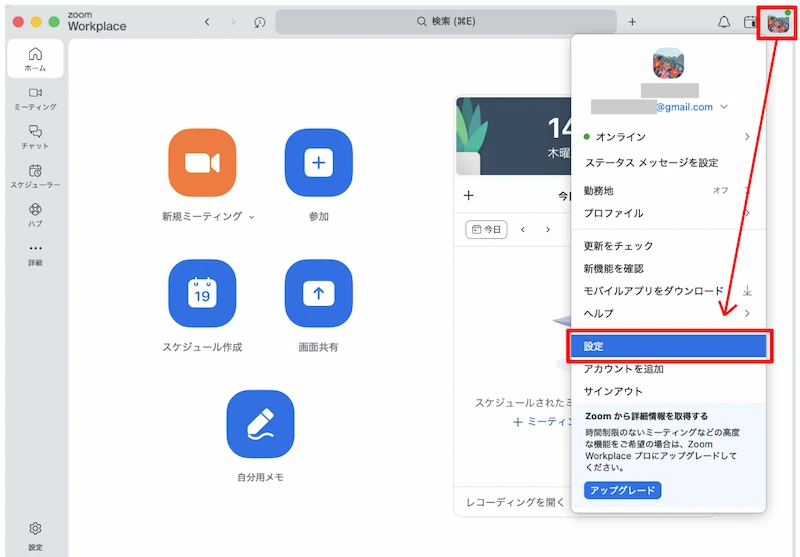
アカウント作成後、サインインできたら参加時の表示設定を行います。
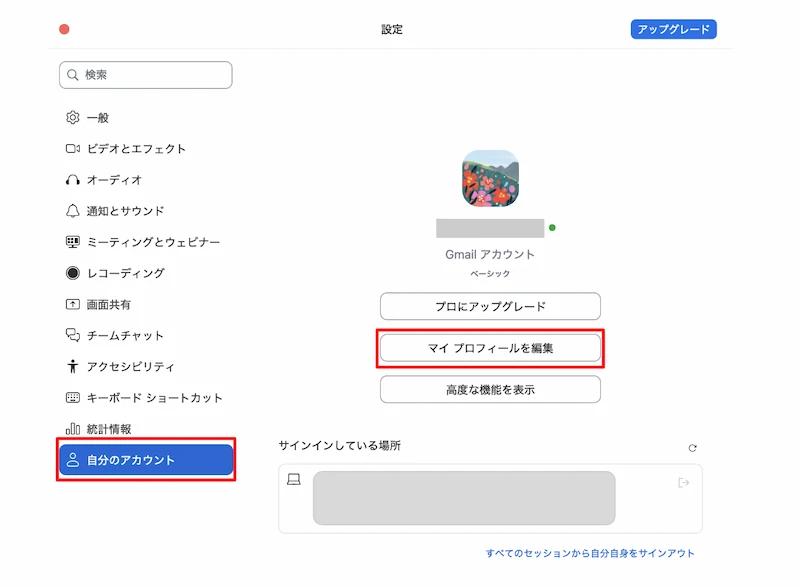
1.画面右上にある赤い四角い部分(アイコン画像)→「設定」をクリックします。
2.「自分のアカウント」→「マイプロフィールを編集」をクリックします。
3.プロフィールの編集画面が開きます。
右側にある「編集」をクリックし、編集したい項目を入力します。
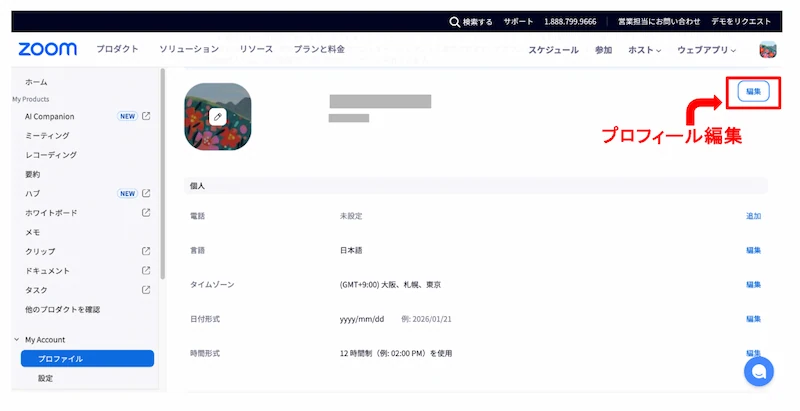
入力が終わったらスクロールし、画面下にある「保存」をクリックして完了です。
パソコンでZoomに参加する方法は2つ
パソコンで参加する方法は2つあります。
- Zoomミーティングの招待URLから参加
- ミーティングIDとパスコードで参加
どちらの参加方法も簡単なので初心者でもすぐにわかります。
順番に見ていきましょう。
Zoomミーティングの招待URLから参加する
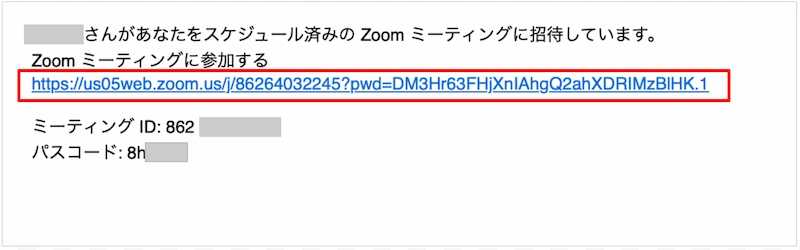
主催者から送られてきた「Zoomミーティングに参加する」の下のURLから参加できます。
招待URLをクリックすると、Zoomのアプリが起動します。
 筆者
筆者パソコンに「Zoomを開きますか?」と表示されます。その際は「開く」や「許可」を選びましょう。
招待URLから参加する場合、名前の変更は、入室後に変更可能です。
変更する場合は、画面下の「参加者」から変更しましょう。
Zoomミーティング参加前はマイク・カメラを確認できます。
参加前にマイク・カメラの状態を確認し、「参加」を押して入室しましょう。
「ホストが許可するまでお待ちください」と表示された場合は、待機室に入っている状態です。
不具合ではないので、そのまま待ちましょう。
ミーティングIDとパスコードで参加する
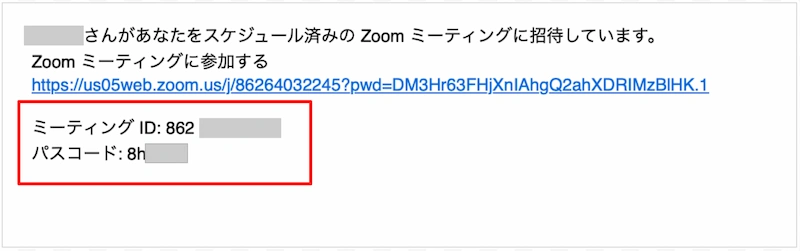
主催者から送られてきたミーティングIDとパスコードを入力する方法でも参加できます。
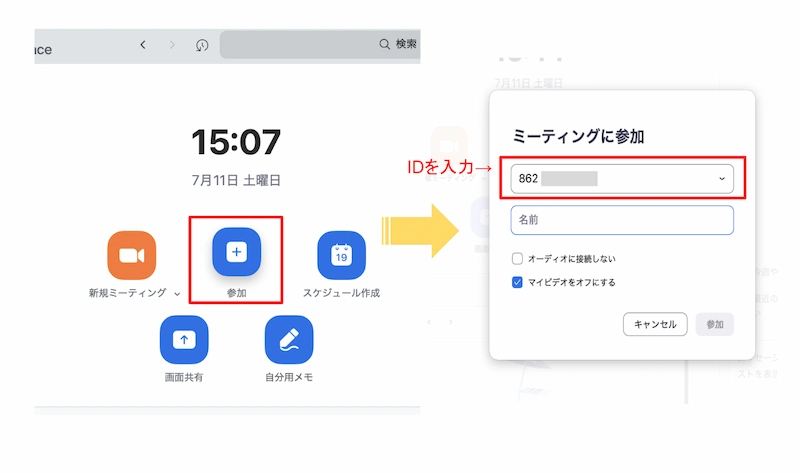
Zoomのアプリを開き、「参加」をクリック→IDを入力します。
ID入力で参加の場合、Zoomミーティングに入る前に名前の変更が可能です。
名前はプロフィールの編集時に設定した名前が自動で表示されます。
名前を変更したい場合は名前を入力しましょう。
入室時に自分の映像を映したくない場合は、「マイビデオをオフにする」にチェックを入れます。
全て完了したら、「キャンセル」の横の「参加」をクリックしましょう。
パスコード入力画面が出たら、パスコードを入力するとミーティングに参加できます。
Zoom初心者が覚えたい4つの基本操作
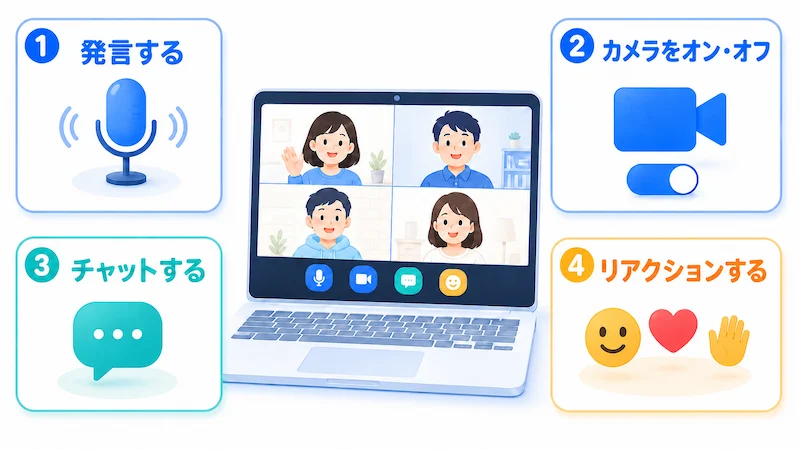
Zoom初心者が最初に覚えたい操作は以下の4つです。
- 発言をする
- カメラをオン・オフする
- チャットをする
- リアクションをする
順番に見ていきましょう。
発言をする

画面の下にあるマイクのマークを確認しましょう。
ミーティング中に発言する際は、「オーディオ」をクリックしミュートを解除(赤の斜線を削除)します。
「オーディオ」に赤の斜線が表示されている場合は、自分の声が相手に聞こえない状態です。
Zoomでは、話さない間はミュートにしておくのが基本です。
家の生活音や周囲の声が入らないので、聞き取りやすくなります。
自分の声が届いているか不安な時は、オーディオに赤い斜線が入っていないか確認しましょう。
カメラをオン・オフする

カメラは、画面下にあるビデオのマークで操作します。
オンにする際は「ビデオ」のアイコンをクリックし、赤の斜線を削除しましょう。
カメラがオンになり、自分の顔や背景が相手に見える状態になります。
「ビデオ」に赤の斜線がない場合はカメラがオンです。
自分を映したくない場合は「ビデオ」をクリックしてオフ(赤の斜線)にしましょう。
チャットをする
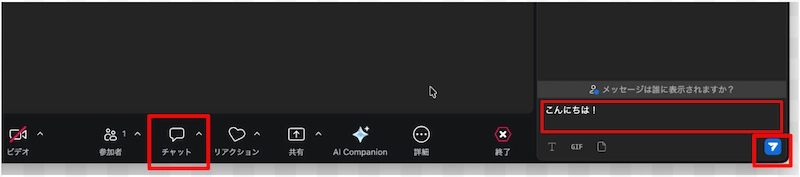
声を出しにくい時は、チャットを使うと便利です。
画面下の「チャット」を押すと、文字で質問や返事を送れます。
メッセージを入力し、右下の紙飛行機マークをクリックするとメッセージを送信できます。
リアクションをする
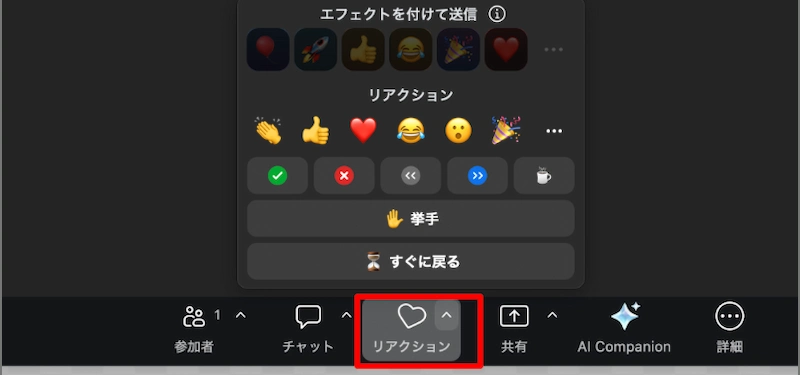
リアクションは、拍手や「いいね」などのスタンプを画面に出せる機能です。
画面下の「リアクション」をクリックするとリアクションできます。
声を出さずに反応を伝えたい時に活用しましょう。
Zoomで画面共有する際の注意点とやり方
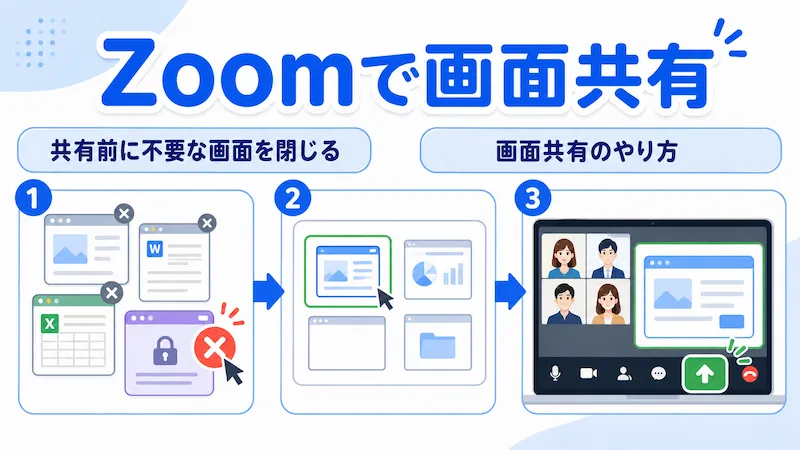
画面共有は、自分のパソコン画面や資料を相手に見せる機能です。
ここではZoomで画面共有する際の注意点とやり方を説明します。
画面共有前に見られたくない画面は閉じる
画面共有をする前に、見られたくない画面は閉じておきましょう。
メール、写真、特に個人情報が入った資料などは、注意が必要です。
相手に共有したいものだけを開いておけば、スムーズに画面共有できます。
ブラウザを共有する場合も、関係のないタブは閉じておきましょう。
画面共有する方法
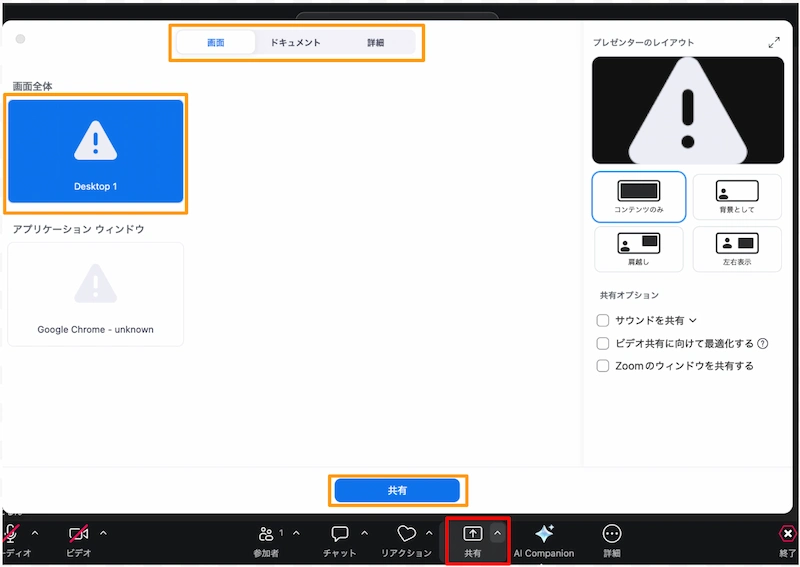
Zoom画面の下にある「共有」(赤い枠)をクリックし、共有したいものを選びます。
画面全体: パソコンの画面を共有
ドキュメント:GoogleドライブやDropboxなどのファイル共有
詳細:ビデオファイルやパソコンに接続されている第2カメラなどの共有
相手に共有したいものを選び、「共有」(オレンジの枠)をクリックしましょう。
パソコン画面全体を共有すると、共有画面に切り替えるまでの動作も相手に共有されます。
資料だけを見せたい時は、「ドキュメント」から共有したい資料を選びましょう。
画面共有をやめる時は、「共有の停止」をクリックします。
共有中は、画面の上や下に「画面共有中」と表示が出ます。
終わったら、必ず停止できているか確認しましょう。
【Zoom中のトラブル】音声・カメラで困った時の対処法
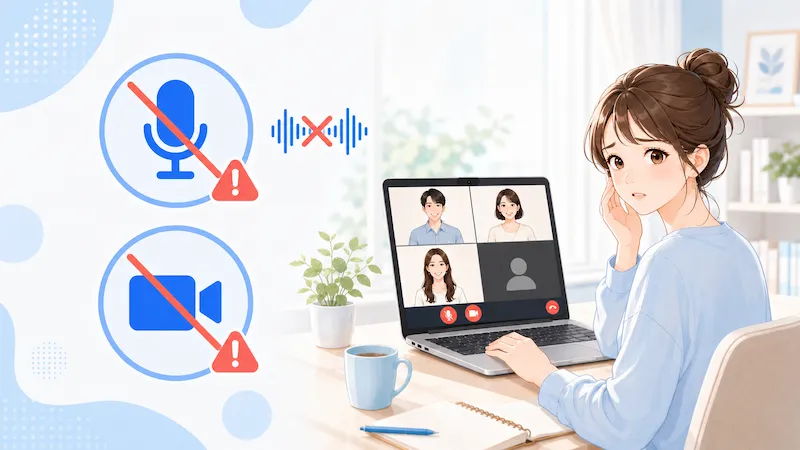
音声やカメラのトラブルは、設定をひとつずつ確認すると解決できることがあります。
慌てず、Zoomの画面とパソコンの設定を見直してみましょう。
音声が聞こえない、自分の声が届かない時
音声のトラブルの際は以下を確認しましょう。
- パソコンのマイク・スピーカーの音量設定
- Zoom画面の「オーディオ」がミュートになっていないか
- 使用するマイク・スピーカーが正しく選択されているか(設定画面から確認可能)
パソコンのマイク・スピーカーの音量設定
パソコンの音量設定を確認します。
音量がゼロになっていたり、ミュートになっていると、音声が聞こえません。
画面右下や上部にある音量アイコンから、設定を確認しましょう。
Zoom画面の「オーディオ」がミュートになっていないか
Zoom画面下部にある「オーディオ」を確認しましょう。
「オーディオ」に斜線が入っている場合は、ミュート中です。
クリックすると、オン・オフを切り替えられます。
使用するマイク・スピーカーが正しく選択されているか
パソコンに複数のマイクが接続されていると、他の機器が選択されている場合があります。
「オーディオ」アイコン横の矢印から設定画面を開き、正しい機器が選ばれているか確認しましょう。
カメラが映らない時
カメラが映らない場合は、次の点を確認してください。
- Zoom画面で「ビデオ」がオフになっていないか
- パソコンの設定でZoomにカメラの使用が許可されているか
- 他のアプリがカメラを使用中になっていないか(同時使用はできません)
Zoom画面で「ビデオ」がオフになっていないか
画面下部にある「ビデオ」アイコンを確認しましょう。
アイコンに斜線が入っている場合は、ビデオがオフになっている状態です。
意外と見落としがちなので、まずはここをチェックしてみてください。
パソコンの設定でZoomにカメラの使用が許可されているか
パソコン側で、Zoomがカメラを使う許可を得ていないと、映像が映らない場合があります。
Zoomのアクセスがオンになっているか確認しましょう。
他のアプリがカメラを使用中になっていないか
カメラは同時に1つのアプリでしか使用できません。
他のカメラアプリが裏で起動していると、Zoomでカメラが使えなくなります。
使っていないアプリは閉じてから、Zoomを開き直してみましょう。
画面が固まる・途中で切れる時
Zoomミーティング中に、画面が固まったり、途中で切れる場合があります。
インターネットの通信環境が原因であることが多いため、以下を試してみましょう。
- インターネットの接続を確認する(Wi-Fiの再接続など)
- 他のアプリやタブを閉じて通信を軽くする
インターネットの接続を確認する
Wi-Fiの電波が弱いと、映像や音声が乱れたり、接続が切れる原因になります。
一度Wi-Fiをオフにしてから、再度オンにしてみましょう。
ルーターの近くに移動するのも効果的です。
改善しない場合は、一度Zoomミーティングを退出し、再参加することも有効な対処法です。
他のアプリやタブを閉じて通信を軽くする
インターネットを使うアプリが他にも起動していると、通信が不安定になります。
使っていないアプリやブラウザのタブは、一度閉じてみましょう。
Zoomに通信を集中させることで、動作が安定しやすくなります。
Zoom初心者がパソコンで失敗しないポイント
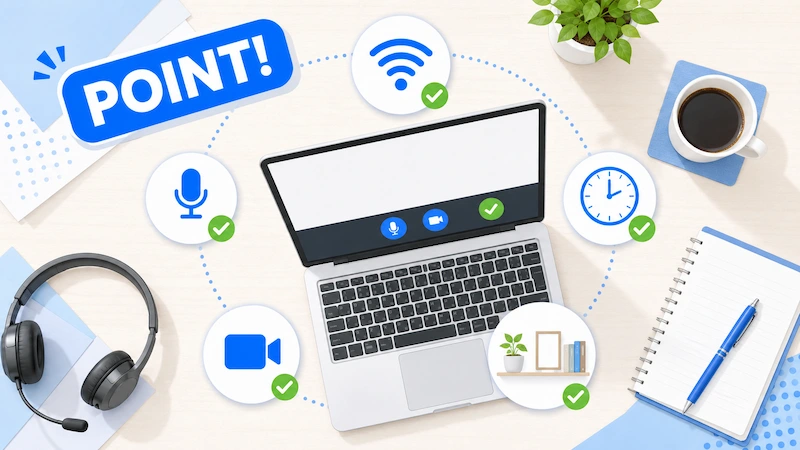
Zoom初心者は、参加前に少し準備しておくとスムーズに参加できます。
パソコンで参加する際に失敗しないポイントを確認しておきましょう。
Zoom参加前にマイクとカメラを確認する
Zoomは、事前に「設定」からマイクとカメラの状態を確認できます。
- カメラの確認:「設定」→「ビデオとエフェクト」
- マイクの確認:「設定」→「オーディオ」
初めてパソコンで参加する初心者は、一度確認すると落ち着いて参加できます。
Zoomミーティングに参加する前に、マイク・カメラが正常に動作するか確認しておきましょう。
発言しない時はマイクをミュートにする
Zoomミーティング中、発言しない時はマイクをミュートにしておきましょう。
家の中の生活音や家族の声は、自分が思っているより相手に聞こえます。
主催者が話している間はミュートにしておきましょう。
筆者発言する時だけミュートを解除し、終わったらミュートに戻すと覚えておくとスムーズです。
背景や表示名を整える
相手に見える部分を整えておくのもスムーズに参加するポイントです。
カメラをオンにする場合は、背景の映り込みにも注意しましょう。
「設定」→「ビデオとエフェクト」→「バーチャル背景」で背景を変更できます。
背景をぼかしたり、部屋の様子を見せずに参加できます。
表示名が本名やわかりやすい名前になっているかも事前に確認しておきましょう。
主催者や参加者が把握しやすくなり、Zoomミーティングがスムーズになります。
まとめ|Zoomは初心者でもパソコンで簡単に使える
Zoomは一つひとつ手順を追えば初心者の方でも使いこなせるツールです。
マイクやカメラの操作、画面共有の方法を覚えておけば、仕事でもプライベートでも安心して活用できます。
Zoomを始める前に準備すること
- インターネット環境と、マイクやカメラが使えるか確認する
- 公式サイトから「Zoom Workplace」アプリをダウンロードする
- マイクとカメラを確認する
ほとんどのパソコンにはマイクとカメラが内蔵されています。
特別な機器を用意しなくてもZoomに参加可能です。
パソコンで参加する際は、「Zoom Workplace」アプリをダウンロードしておきましょう。
参加前に設定からマイクとカメラを確認しておくと、当日のトラブルを減らせます。
参加方法と覚えておきたい基本操作
- 招待URLをクリック、またはミーティングIDとパスコードを入力して参加する
- 入室後はマイクやカメラのオン・オフを切り替える
- 必要に応じてチャットやリアクションをする
- 終了時は「退出」をクリックする
招待URLで参加する場合は、クリックするだけで参加画面が開きます。
ミーティングIDとパスコードを入力して参加する場合は、参加前に名前の変更が可能です。
入室後、発言しない時はマイクをオフ(赤の斜線)にし、発言する時はマイクをオンにします。
顔を映したくない時は、カメラをオフにしておきましょう。
資料を見せる時は、不要な画面を閉じてから「画面共有」をクリックします。
共有が終わったら「共有の停止」、ミーティングを終える時は「退出」を押しましょう。
トラブルが起きた時に確認すること
- 音声トラブルは、パソコンの音量やマイクを確認する
- カメラが映らない時は、ビデオの設定やパソコン側のカメラ許可を確認する
- 画面が固まる時は、使っていないアプリ、タブを閉じ再起動する
音が聞こえない時は、パソコンの音量を確認してください。
自分の声が届かない時は、ミュートになっていないか、正しいマイクが選ばれているか確認しましょう。
カメラが映らない時は、ビデオがオフになっていないか確認します。
他のアプリでカメラを使っている場合は、アプリを閉じると映ることがあります。
不要なアプリやタブは閉じておきましょう。
画面が固まった時は、使っていないアプリやタブを閉じて通信環境を確認してください。
それでも直らない場合は、一度退出し、Zoomを再起動してから入り直してみましょう。
パソコンでZoomを使う初心者でも、基本操作を覚えればスムーズに参加できます。
仕事の打ち合わせやセミナー、友人とのおしゃべりまで活用できる幅は広いです。
場所を選ばず気軽に楽しめるのがZoomの魅力です。
ぜひZoomを使って、オンラインのやり取りを楽しんでくださいね。
Zoomでの会議メモや資料作成には、Googleドキュメントが便利です。
文章の作成方法や、基本操作を知りたい方は下記の記事を参考にしてみてくださいね。

最後までお読みいただき、ありがとうございました。








コメント