
LINEで写真を送ったり、受け取ったりする機会は多くないですか?
そうすると「必要な写真が見つからない」と困ることもありますよね。
 読者さま
読者さま子どもの運動会に、連休に行った旅行の写真、どのトークだったっけ……
写真を整理しようと思っても、「どれを残そう」と迷ってしまいますよね。
 筆者
筆者ちょっと待って!その写真、捨てる前に確認しましょう!
いらないと思って削除した写真、あとから必要になるかもしれません。
LINE写真を整理するときは、削除の前に大切な写真を保存してから整理することがポイントです。
この記事では、LINEにたまった写真を整理する基本をわかりやすく紹介します。
整理するときの注意点も説明しますのでどうぞ最後までお読みください。
LINE写真を整理する前に知っておきたいこと

LINEの写真を整理する前に、トークにあるものとスマートフォンに保存しているものの違いを知っておきましょう。
LINEトークにある写真は保存期間に注意
LINEのトークで送受信した写真や動画は、LINEのサーバーに一定期間保存されます。
読者さまあれ?「保存期間が終了したため写真を読み込めません」って出てる……、お気に入りの写真だったのに……
トークを遡ったら、写真が見られなくなっていることはありませんか?
トークでの写真保存期間の具体的な長さは公開されていません。
 筆者
筆者時間が経つと写真を見られなくなる可能性がありますよ。
大切な写真は「あとで保存しよう」と後回しにせず、早めにスマートフォンなどへ保存しておくと安心です。
大切な写真は先にスマートフォンに保存する
整理するときは、最初に残したい写真を選び、スマートフォンに保存しましょう。
スマートフォンに保存した写真は、写真アプリから確認できます。
筆者「保存したつもり」に要注意!保存できていない場合もあるため、写真アプリを開いて確認することをおすすめします。
特に失いたくない写真は、クラウドサービスやパソコンなど、別の場所にも保存しておくと安心です。
LINEアルバムとスマートフォン保存の違い
LINEアルバムは、友だちやグループで写真や動画をまとめて共有できる便利な機能です。
筆者便利ですが、注意しなければならないことがありますよ!
LINEアルバムの注意点を確認してみましょう。
メリット
- 削除しない限り、いつまでも閲覧できる
- 旅行や運動会など、行事ごとに分けて保存できる
- トークルームでアルバムを共有すると自由に写真を投稿できる
デメリット
- 画質は自動で圧縮される(有料会員になるとオリジナル画質での保存ができます)
- トークルームでアルバムを共有するとメンバーは自由にできる
- アルバムの数には上限がある(トークルーム一つにつき最大100個)
一方、スマートフォンへの保存は、端末の写真アプリなどで写真を管理する方法です。
LINEアルバムに入れたからといって、スマートフォンの写真アプリに保存したことになるわけではありません。
大切な写真は、用途に応じてLINEアルバムと写真アプリを使い分けるのがおすすめです。
LINE写真を整理する基本の流れ
さて、いよいよ整理にとりかかりましょう。
LINE写真を整理するときは、次の流れで進めると迷いにくくなりますよ。
- 残したい写真を選ぶ
- 必要な写真をスマートフォンに保存する
- 必要な写真をLINEアルバムにまとめる
- 不要な写真や重複写真を削除する
- 今後の保存ルールを決める
順番に見ていきましょう。
STEP1|残したい写真を選ぶ
まずは、トークの中から残しておきたい写真を選びます。
家族の写真、子どもの学校行事、旅行など、あとから見返したいものを優先すると整理しやすくなります。
同じような写真が何枚もある場合は、写りのよいものを残すとよいでしょう。
迷った写真は、無理に削除する必要はありません。
優先順位をつけて残す写真を選びましょう
迷ったら残すようにしましょう
STEP2|必要な写真をスマートフォンに保存する
残したい写真を選んだら、スマートフォンに保存します。
LINEのトークにある写真や動画は、複数選択して一度に保存することもできます。
保存したあとは、写真アプリを開いて、きちんと保存されているか確認しましょう。
重要な写真は、スマートフォンだけでなくクラウドやパソコンなどにも保存しておくと、万一のときに安心です。
 読者さま
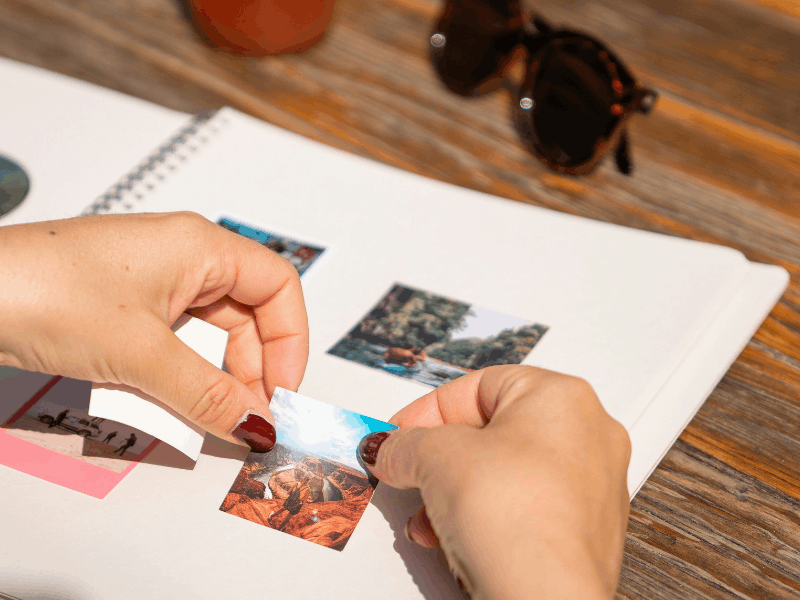
読者さまなんだかプリントした写真をアルバム整理しているみたい。
筆者そうです!整理の基本はデータも紙も本質は同じですよ!
大切な写真はスマートフォンやクラウド、パソコンなど複数で保存しましょう
STEP3|必要な写真をLINEアルバムにまとめる
LINEでも見返したい写真は、LINEアルバムにまとめておくと便利です。
筆者スマートフォンなどに保存した写真だけではなく、残したいものはすべて選んでアルバムに追加できます!
例えば「2026年夏休み」「運動会」「家族旅行」など、イベントごとに分けるとあとから探しやすくなります。
家族や友人とのグループごとにアルバムを作ると、写真を共有するときにも便利です。
ただし、LINEアルバムはスマートフォンの写真を整理するための機能とは役割が異なることに注意しましょう。
あとから見やすいようにLINEアルバムを活用しましょう
STEP4|不要な写真や重複写真を削除する
必要な写真を保存したら、不要な写真を整理します。
- 同じ写真が何枚もある場合
- 手ブレ、ピントがあっていないなど撮影に失敗した写真
- 一時的なスクリーンショット
今後見返す必要がない画像を整理するとよいでしょう。
ただし、削除したLINEアルバムやアルバム内の写真・動画は、基本的に復元できません。
削除前に必要な写真が保存されているか確認してください。
不要な写真は削除しましょう
ただし削除する前には必ず確認しましょう
STEP5|今後の保存ルールを決める
一度整理しても、写真はまた少しずつ増えていきます。
簡単なルールを決めておくと、写真がたまりにくくなります。
筆者自分なりのルールを決めて、無理なく続けていきましょう!ポイントは「選ぶ」「保存する」「アルバムにまとめる」「削除する」ですよ!
例えば、毎月1回、写真を整理する日を決めておく方法もあります。
また、写真を撮ったときや受け取ったときに保存するものを決める習慣をつけるのもおすすめです。
整理するルールを決めて、定期的に実行しましょう
この5つのステップで、必要な写真を残しながらLINEにたまった写真をすっきり整理できます。
無理なく続けられるルールを決めて、こまめに整理していきましょう。
LINE写真を整理するときの注意点

写真整理は、削除することだけが目的ではありません。
大切な写真を失わないことを意識しながら進めましょう。
保存する前に大切な写真を削除しない
最も注意したいのが、保存する前に写真を削除してしまうことです。
「これは必要ない」と思っても、あとから必要になることがあります。
あとから撮り直しができない写真は、削除する前にスマートフォンやパソコン、クラウドなどに保存しておきましょう。
読者さま子どもの成長記録とか、家族旅行とか。運動会の写真も!
筆者写真と一緒に大切な思い出も「保存」しましょう!
LINEアルバムだけで写真を管理しない
LINEアルバムは写真をまとめたり、家族や友人と共有したりするのに便利です。
しかし、大切な写真をLINEだけに残しておくのはおすすめできません。
LINEグループのメンバーがいなくなるなど、条件によってはアルバムが削除される場合があるからです。
スマートフォンへの保存やクラウド、パソコンなども活用し、複数の場所に残しておくと安心です。
スマートフォンの空き容量にも注意する
写真を整理するときは、スマートフォンの空き容量(ストレージ)にも注意しましょう。
LINE上の写真を削除したからといって、必ずしもストレージが同じ分だけ空くとは限りません。
ストレージが不足している場合は、写真や動画、アプリなど、端末全体の使用状況も確認しましょう。
LINEのキャッシュを削除することでLINEの動作を軽くできる場合もあります。
ただし削除する場合は、内容を確認してから操作してください。
まとめ|LINE写真は保存してから整理しよう
LINE写真を整理するときは、いきなり削除するのではなく、まず大切な写真を保存することがポイントです。
必要な写真をスマートフォンなどに保存してから、LINEアルバムにまとめたり、不要な写真を削除したりしましょう。
「選ぶ・保存する・まとめる・削除する」というルールを決めておけば、写真が増えても整理しやすくなります。
読者さま私なりのルール、考えてみます!
また、一度整理したら終わりではなく、定期的に写真を整理するルールを決めておくこともポイントです。
筆者整理することで楽しい思い出を振り返ることもできますよ!
写真が増えてからまとめて整理するのではなく、自分で決めたルールに沿って整理することを意識しましょう。
またLINEアルバムも写真をまとめて家族や友人と共有するのに便利なツールです。
ただし、大切な写真はスマートフォンやクラウドなど複数の場所で保存することを忘れないでくださいね。
- 「選ぶ」残す写真を選ぶ、迷ったら残す
- 「保存する」スマートフォンやクラウドなど複数の箇所で保存する
- 「まとめる」LINEアルバムを活用する
- 「削除する」要らない写真は保存してから削除する
- 「ルールを決める」ルールを決めて定期的に整理する
LINEは写真の共有に便利なサービスだからこそ、思い出の写真を失わないよう、保存と整理を上手に使い分けることが重要です。
思い立ったが吉日、今から整理を始めてみませんか。
写真を撮るのが好きな方なら、スマートフォンで上手に撮るコツも知っておきたいですね。
もっときれいに写真を撮りたい方は、ぜひこちらの記事もご覧ください。
最後までお読みいただきありがとうございました。







コメント