 読者さま
読者さま保存したはずのファイルを探すのに時間が奪われていく……
仕事が増えるにつれて、WordやPDF、画像、動画などのファイルが増えます。
必要なものがなかなか見つからないことはありませんか。
フォルダ整理を後回しにすると、必要なファイルを見つけるまでに余計な時間がかかってしまいます。
この記事では、初心者でも実践しやすいフォルダ整理の方法と、ファイルを早く見つけるコツをご紹介します。
ぜひ最後までお読みいただき、ファイル探しの時間が減るフォルダ整理術を身につけましょう。
パソコンのフォルダを整理する方法
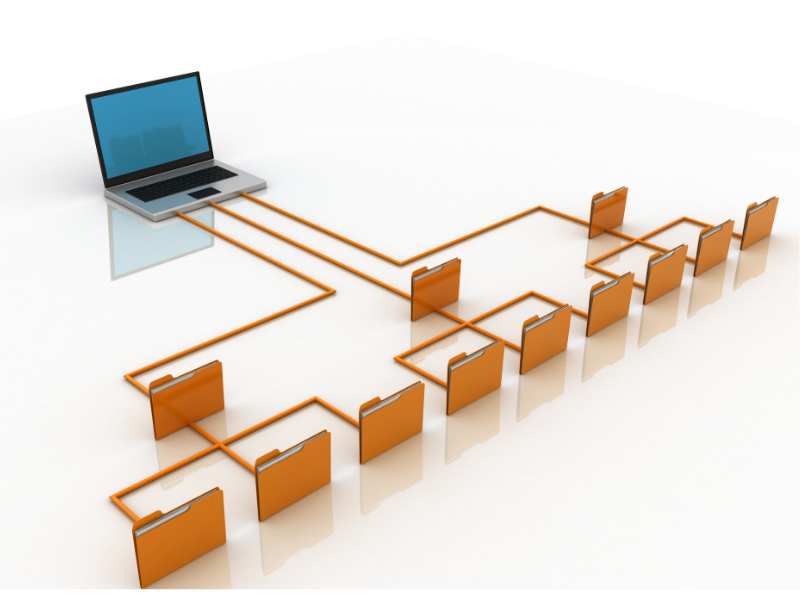
必要なファイルを見つけやすくするには、探すときの手がかり、フォルダの階層、保存場所という3つのポイントを押さえてフォルダを整理することが大切です。
それぞれ詳しく見ていきましょう。
ファイルを探すときの手がかりを基準にフォルダを分ける
フォルダを分けるときは、自分がファイルを探すときに何を手がかりにしているかを考えましょう。
たとえば、次のように分けられます。
- 取引先名で探すことが多い場合:取引先ごとのフォルダを作成
- 家庭内の書類を探す場合:「長男」「長女」など家族の名前ごとに作成
どのような分け方が探しやすいかは、ファイルの内容や使い方によって異なります。
普段の探し方に合わせて分類することがポイントです。
大きな分類から小さな分類へ分け、階層の深さを決める
フォルダは、大きな分類から小さな分類へと順番に分けると整理しやすくなります。
- 取引先を優先して探す場合:取引先 > 年度 > 書類の種類
- 年度を優先して探す場合:年度 > 取引先 > 書類の種類
また、フォルダをどこまで細かく分けるか(階層の深さ)も重要です。
階層を浅くする場合と深くする場合のメリット・デメリットを、次に示します。
| 階層 | メリット | デメリット |
| 浅い | ・少ないクリック数でファイルにたどり着く ・フォルダ全体の構成を把握しやすい ・保存場所で迷いにくい | ・1つのフォルダ内のファイル数が増えやすい ・分類が大まかになりやすい ・似たファイルが並ぶと見分けにくい |
| 深い | ・ファイルを細かく分類できる ・1つのフォルダ内のファイル数を減らせる ・関連するファイルをまとめやすい | ・目的のファイルまで何度もフォルダを開く必要がある ・保存場所を覚えにくくなる ・どこに分類するか迷いやすくなる |
階層は「浅ければ良い」「深ければ良い」というものではありません。
ファイルの数や用途に合わせて調整しましょう。
ファイルの保存場所と移動のルールを決める
読者さませっかく作った書類、保存先を確認しないまま保存しちゃった……どこにあるの?
保存するたびに置き場所が変わると、探すのに時間がかかります。
ファイルを最終的に保管する「保管フォルダ」を決め、以下のいずれかのルールで運用してみましょう。
- 最初から決めた場所で作業する
「保管フォルダ」にあるファイルを開いて作業・編集します。
ファイルを移動させる手間がありません。 - 定位置から保管フォルダへ移動する
「ダウンロード」フォルダなどに一時保存して作業し、完了したら「保管フォルダ」へ移動します。 - 作業段階ごとに一時置き場を作る
「作業中」→「納品前」→「保管フォルダ」のように段階ごとのフォルダを用意します。
デスクトップにファイルが散らかるのを防ぎ、進捗状況も一目で分かります。
💡 保存先が分からなくなったときの裏ワザ
保存した直後に場所を見失ったら、同じアプリで再度「名前を付けて保存」の画面を開いてみてください。
直前に使用したフォルダが表示されることもあります。
それでも見つからない場合は、Windowsの検索機能を使いましょう。
目的のファイルがすぐ見つかる名前の付け方
ファイルを探しやすくするには、フォルダの分け方だけでなく、ファイル名の付け方も大切です。
中身がひと目で分かり、一覧から探しやすい名前を付ける3つのポイントをご紹介します。
3つのポイントで見つけやすい名前を付ける
見つけやすいファイル名を付けるポイントは、次の3つです。
「資料1」「文書1」のような名前では、開くまで中身が分かりません。
「○○会議_議事録」「○○社_請求書」のように具体的に付けます。
「日付」「取引先名」「書類の種類」など、入れる情報をルール化します。
- 例:写真 > 秋田県 > 秋田市 とフォルダ分けしている場合
千秋公園_20260418_001.jpg - 例:1つのフォルダに複数地域の写真をまとめる場合
秋田県_秋田市_千秋公園_20260418_001.jpg
すべての情報をファイル名に入れる必要はありません。
フォルダですでに分類されている情報は省き、ファイルを探すときに必要な情報を選びましょう。
先頭に数字や日付を入れると、名前順で並べ替えたときにきれいに整列します。
- 順番を指定する:
01_請求書
02_見積書
03_契約書 - 日付順にする:
20260901_議事録
20260908_議事録 - 共通する言葉を同じ位置に入れる:
長女_遠足_001.jpg
長女_遠足_002.jpg
長女_水族館_001.jpg
長女_水族館_002.jpg
分かりにくいファイル名を避ける
「最新版」「最終版」「最終版_修正」など、更新するたびに言葉を付け足すと、どれが新しいファイルなのか分かりにくくなります。
新旧を区別する場合は、日付や「v01」「v02」などのバージョン番号を使うと判断しやすくなります。
ファイルやフォルダを探す時間を減らすコツ
ファイルやフォルダを探す時間を減らすには、目的に合わせてパソコンの機能を使い分けるのがコツです。
使い分けを確認しましょう。
ここでは、Windowsの画面を例に操作方法を紹介します。
| こんなとき | 使う機能 | できること |
| いつも使うフォルダをすぐ開きたい | クイック アクセス | よく使うフォルダを固定して、すぐに開ける |
| 別の場所から関連するファイルやフォルダを開きたい | ショートカット | 好きな場所にファイルやフォルダへの「近道」を作れる |
| 最近使ったファイルをもう一度開きたい | 履歴 | 最近使用した項目からファイルを探せる |
| 保存場所が分からないファイルを探したい | 検索 | ファイル名などを手がかりにパソコン内を探せる |
それぞれの特徴と使い方を詳しく見ていきましょう。
よく使うフォルダは決まった位置に表示する
頻繁に使うフォルダは、エクスプローラーの「クイック アクセス」にピン留めしておくと、毎回保存場所をたどらずに開けます。
Windowsでは、エクスプローラーを開いて、固定したいフォルダを右クリック ➔ 「クイック アクセスにピン留めする」を選択します。
デスクトップのショートカットは作業中のウィンドウで隠れることがあります。
クイック アクセスなら、エクスプローラーから開けるため、作業中でも利用しやすいでしょう。
ショートカットや履歴を活用する
別の場所にある関連ファイルやフォルダを開きたいときはショートカット、最近使ったファイルをもう一度開きたいときは履歴を活用すると便利です。
ショートカットは、元のファイルやフォルダを移動せず、別の場所から開くための「近道」です。
たとえば、複数の仕事で共通して使う資料があるとします。
それぞれの仕事のフォルダにショートカットを作っておけば、ファイルをコピーせずに必要な場所からアクセスできます。
最近使ったファイルをもう一度開きたい場合は、履歴を使うのも近道です。
エクスプローラーの「最近使用した項目」から探したり、Wordなどのアプリに表示される履歴から探したりできます。
パソコンの検索機能や表示方法を活用する
保存場所が分からないファイルは、パソコンの検索機能を使って探しましょう。
Windowsでは、エクスプローラーの検索欄にファイル名やその一部を入力すると、条件に合うファイルを探せます。
ファイルが見つけにくい場合は、表示方法を変えてみるのも効果的です。
画像ならサムネイルが見える表示にしたり、更新日時を確認したい場合は詳細表示にしたりすると、目的のファイルを見つけやすくなることがあります。
必要に応じてファイル整理ツールやアプリを活用する
パソコンの標準機能だけでは、ファイルを管理しにくい場合もあります。
その場合は、ファイル名の一括変更や自動分類などができるツールやアプリを利用する方法もあります。
ファイル数が増えて手作業での整理が大変になったら、ツールやアプリの導入を検討しましょう。
不要なファイルを削除して、紛失・誤削除に備える方法
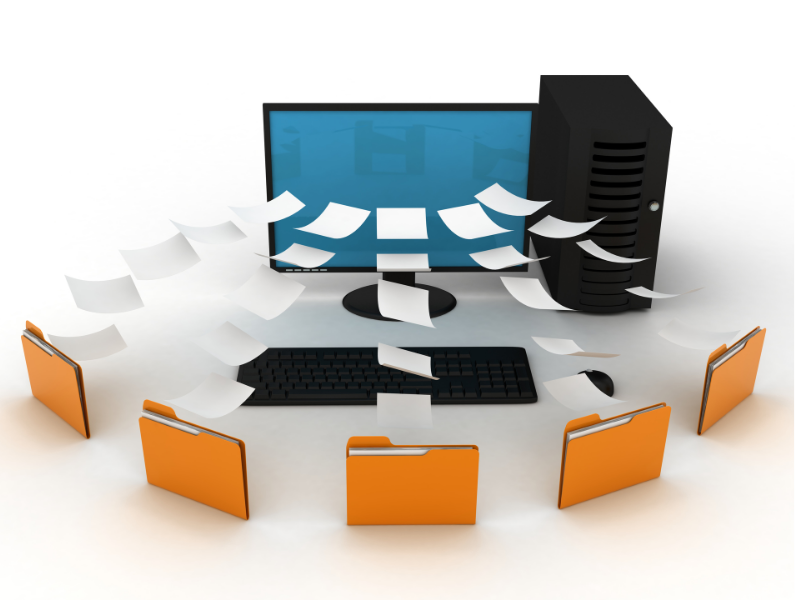
ファイルが増えすぎると検索のノイズになります。
定期的な見直しとバックアップで、安全にフォルダを整理しましょう。
不要なファイルは定期的に削除する
「案件が終わったとき」「月末」「一時置き場がいっぱいになったとき」など、見直すタイミングを決めておきます。
- 重複しているファイル
- 一時的にダウンロードして使い終わったファイル
- 完成版を作成した後の古い作業用ファイル
- 明らかに今後使用しない画像や資料
※削除してよいか迷うものは、無理に消さず「バックアップ」や「保管」に回しましょう。
バックアップのルールを決めて紛失・誤削除に備える
大切なファイルは、パソコン本体とは別の場所にも保存しておくと、紛失や誤削除が起きたときにデータを取り戻しやすくなります。
バックアップとは、元のファイルに問題が起きたときに復元できるよう、別の場所にもデータを保存しておくことです。
バックアップを続けるために、次の3つをあらかじめ決めておきましょう。
| 決めること | 例 |
| 何を | 仕事の完成ファイル、写真など |
| どこへ | USBメモリ、外付けHDD・SSDなど |
| いつ | 作業完了時、週末、月末など |
また、どちらが最新のファイルか分からなくならないよう、普段編集する場所とバックアップ先を分けることも大切です。
パソコンの保管フォルダからバックアップ先へ、一方向にバックアップします。
パソコンの保管フォルダ(普段ここで編集)
↓ バックアップ
バックアップ先(基本的に編集しない)
データの先祖返りを防ぐため、バックアップ先のファイルは基本的に直接編集しません。
作業・編集はパソコン側で行い、バックアップ先へ一方向で保存しましょう。
クラウドストレージの同期機能はバックアップとは仕組みが異なるため、利用するサービスの設定を確認してから使用しましょう。
あなたにもできる!ファイルがすぐ見つかるフォルダ整理術
ファイルを探す時間を減らすために、まず次の4つを実践してみましょう。
- 普段の探し方に合わせてフォルダを分け、保存場所のルールを作る
- ファイル名に入れる情報と並び順を統一する
- クイック アクセスやショートカット、履歴、検索、表示方法を目的に合わせて活用する
- 不要なファイルを整理し、大切なファイルはバックアップを取る
ここまで紹介した方法は、組み合わせて使うこともできます。
たとえば企画書では、作業の段階に合わせてフォルダを移動し、必要に応じてファイル名も変更します。
① テンプレートフォルダ(ひな形を保存)
01_企画書
↓
② 作業中フォルダ(作成途中のファイルを保存)
○○社_案件名_企画書
↓
③ ○○社の保管フォルダ(完成したファイルを保存)
20260913_案件名_企画書
ただし、必ずこの方法で管理する必要はありません。
最初から保管フォルダに保存し、その場所で編集する方法でも構いません。
フォルダ管理に「万人に共通するたった一つの正解」はありません。
一番大切なのは、自分が後から迷わずに探せるルールを決め、それを継続することです。
まずは、今日よく使うフォルダやファイルから少しずつ整理を始めてみませんか?
パソコンでの作業を、もっと効率よく進めたいと思いませんか?
Googleドキュメントの基本的な使い方や時短術を知りたい方は、こちらの記事もあわせてご覧ください。

最後までお読みいただきありがとうございました。





コメント