 読者さま
読者さまスマホの中に写真が多すぎて容量も足りないし、見たい写真が見つからない。
そう悩んでいる方も多いのではないでしょうか。
スマホで写真を撮る機会が増えると、気付かないうちに何千枚もの写真が溜まってしまうことがあります。
写真は整理したいと思っていても、忙しい毎日の中で時間を確保するのは大変です。
そこでおすすめなのが、スマホに備わっている機能を活用しながら少しずつ写真を整理する方法です。
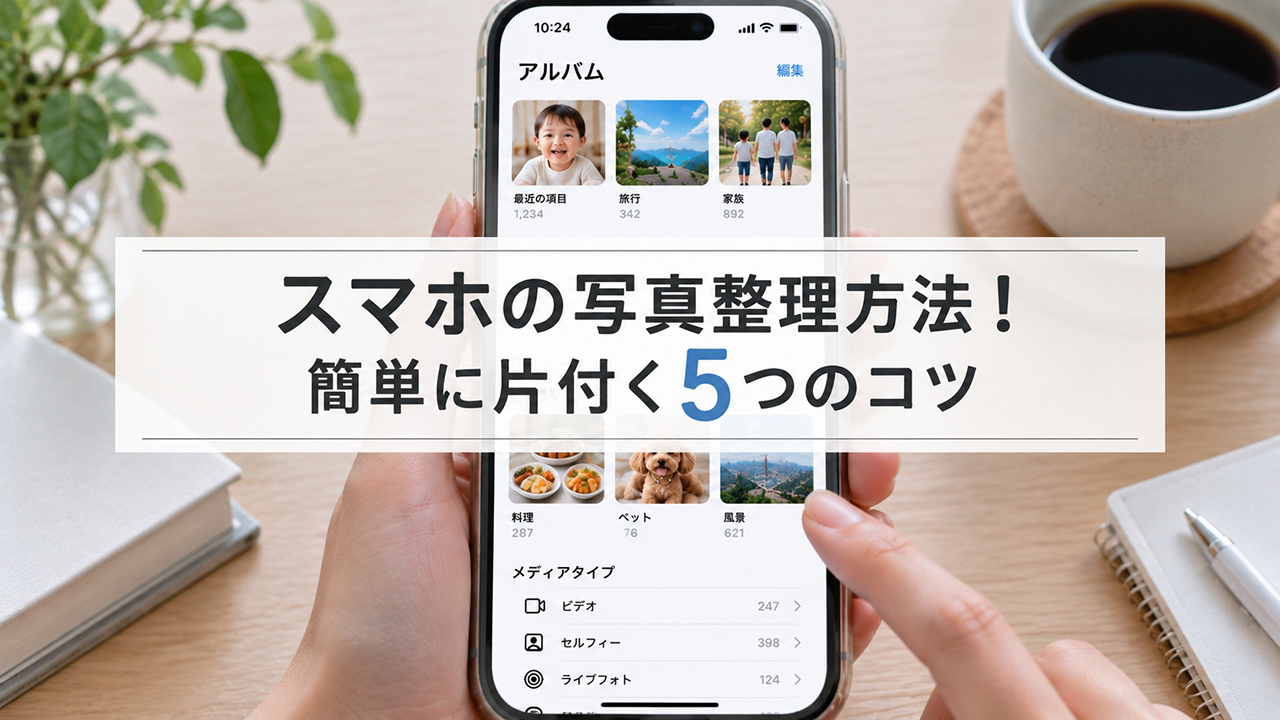
この記事では、スマホの写真整理を簡単に進める5つの手順を紹介します。
iPhone・Androidの便利な機能や、写真を安全に保存する方法、整理を無理なく続けるコツも解説します。
記事を読み終える頃には、見たい写真を探しやすくなり、スマホの容量不足の改善にもつながるはずです。
ぜひ参考にしてみてください。
スマホの写真整理は簡単!まずは準備から始めよう
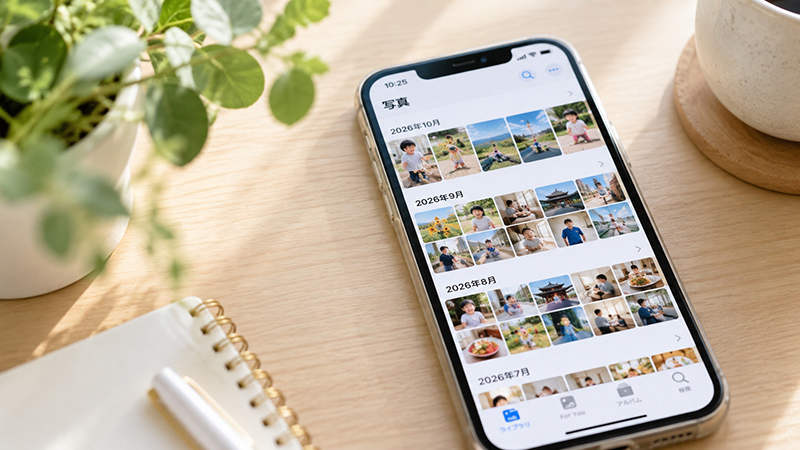
スマホの写真整理と聞くと、面倒だったり難しそうに感じたりするかもしれません。
しかし、特別なアプリや難しい操作は必要ありません。
写真を整理するメリットや、作業前に確認しておきたいポイントを押さえておきましょう。
スマホの写真整理のメリット
写真を整理するメリットは3つあります。
- 見たい写真をすぐに見つけられる
- 家族や旅行の思い出を振り返りやすくなる
- 不要な写真や動画を削除して、スマホの空き容量を増やせる場合がある
特に動画は容量が大きくなりやすいため、不要なものを見直すと効果的です。
写真をアルバムに分けておけば、家族で思い出を振り返るときにも役立ちます。
写真を見つけやすくすることはもちろん、大切な思い出を楽しむ時間も増やせます。
写真整理を始める前に確認したいこと
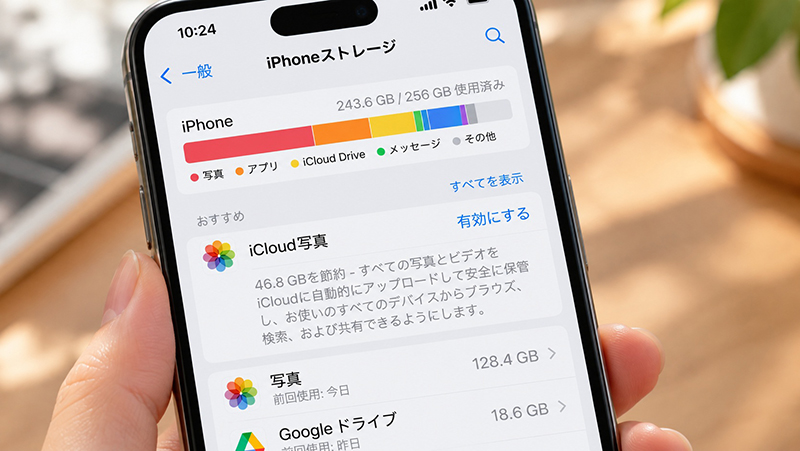
写真を整理する前に、スマホに保存されている写真の枚数と、端末の空き容量を確認しましょう。
iPhoneでは「設定」から「一般」「iPhoneストレージ」の順に進むと、容量の使用状況を確認できます。
Androidは機種によって異なりますが、「設定」の「ストレージ」などから確認できます。
また、iPhoneとAndroidでは写真アプリの操作方法が異なるため、自分のスマホに合った方法を選ぶことが大切です。
特に注意したいのが、大切な写真のバックアップです。
子どもの成長記録や家族の思い出など、失いたくない写真は、削除する前に別の場所へ保存できているか確認してください。
一度に全部やらなくても大丈夫
写真が何千枚もあると、整理を始めるだけでも気が重くなってしまいます。
しかし、一度にすべてを片付ける必要はありません。
5〜10分程度を目安に、最近撮影した写真やスクリーンショットなど、範囲を限定して整理してみましょう。
最初から細かく分類しようとせず、不要な写真を減らすことを優先するのがおすすめです。
 筆者
筆者少しずつ進めることで、負担を抑えながら整理できます。
スマホの写真整理方法!簡単にできる5つの手順

ここからは、スマホの写真を簡単に整理する5つの手順を紹介します。
できるところから取り組んでみましょう。
- 手順1|ピンぼけや失敗した写真を削除する
- 手順2|スクリーンショットや不要な画像を整理する
- 手順3|アルバムやフォルダで分類する
- 手順4|お気に入り機能を活用する
- 手順5|整理した写真を確認する
手順1|ピンぼけや失敗した写真を削除する
最初に、ピンぼけした写真や撮影に失敗した写真から整理しましょう。
例えば、シャッターを誤って押した写真、真っ暗で何も写っていない写真、同じ場面を何枚も撮影した写真などです。
似た写真が複数ある場合は、一番よく撮れているものを残すと整理しやすくなります。
子どもの成長記録などは、少しピンぼけしていても大切な思い出になることがあります。
画質だけで判断せず、残しておきたい写真かどうかも考えながら選びましょう。
手順2|スクリーンショットや不要な画像を整理する
次に、スクリーンショットや保存した画像を見直します。
買い物のメモ、地図、予約画面、SNSで保存した画像などは、必要なときに備えて保存したものの、用事が済むと見返さなくなることも少なくありません。
すでに確認が終わった情報や期限切れのクーポンなど、役目を終えた画像は削除しましょう。
予約番号や学校からのお知らせ、重要な書類などは、必要な情報を別の場所に保存してから整理することが大切です。
必要な画像まで誤って削除しないように注意してください。
手順3|アルバムやフォルダで分類する
不要な写真を減らしたら、残した写真をアルバムに分けてみましょう。
例えば、次のような分類がおすすめです。
- 家族・子ども
- 旅行・お出かけ
- 学校行事
- 料理・レシピ
- 仕事関係
最初から細かく分けすぎると、分類すること自体が負担になってしまいます。
大まかなカテゴリーから始め、必要に応じて増やしていくとよいでしょう。
年月やイベント名を使う方法も便利です。
「2026年運動会」「2026年夏休み」など、撮影した時期や行事名を付けておけば、後から写真を探しやすくなります。
ここからは、iPhoneとAndroidそれぞれのアルバム作成方法を紹介します。自分のスマホに合った手順で進めてみましょう。
- 「写真」アプリを開く
- 「コレクション」をタップする
- 「アルバム」を開く
- 「新規アルバム」を選択する
- アルバム名を入力する
- 写真を選んで作成する
- Googleフォトを開く
- アルバムに追加したい写真を選択する
- 「追加」または「アルバムに追加」をタップする
- 新しいアルバムを作成する
- アルバム名を入力して保存する
※iPhoneはiOSのバージョンによって表示や操作方法が異なる場合があります。
※AndroidはGoogleフォトを使用する場合の手順です。機種やアプリのバージョンによって操作方法が異なります。
手順4|お気に入り機能を活用する
特に大切な写真には、お気に入り機能を活用しましょう。
お気に入りに登録しておけば、すべての写真をさかのぼらなくても、見返したい写真をまとめて確認できます。
子どものお気に入りの表情や家族全員で撮った写真など、すぐに見つけたい写真に印を付けておくと便利です。
アルバムへの分類と併用すれば、写真をさらに探しやすくなります。
例えば、旅行のアルバムを作り、そのなかでも特に気に入った写真をお気に入りに登録する方法がおすすめです。
ここからは、iPhoneとAndroidそれぞれのお気に入り登録方法を紹介します。
- 「写真」アプリを開く
- お気に入りにしたい写真を選ぶ
- 画面下部のハートマークをタップする
- ハートが塗りつぶされたら登録完了
登録した写真は、「コレクション」内の「お気に入り」から確認しましょう。
- Googleフォトを開く
- お気に入りにしたい写真を選ぶ
- 画面上部の星マークをタップする
- 星が選択された状態になれば登録完了
※アプリのバージョンや機種によって、ボタンの位置や表示名が異なる場合があります。
手順5|整理した写真を確認する
最後に、削除や分類が正しくできているか見直しましょう。
- 削除するつもりのなかった写真が残っていないか
- アルバムへの分類漏れがないか
- 似た写真や重複した画像が残っていないか
ひと通り確認できたら、写真の整理は完了です。
また、大切な写真を今後も安心して保管できるよう、バックアップが取れているかも確認しておきましょう。
iPhone・Androidで使える写真整理の便利機能
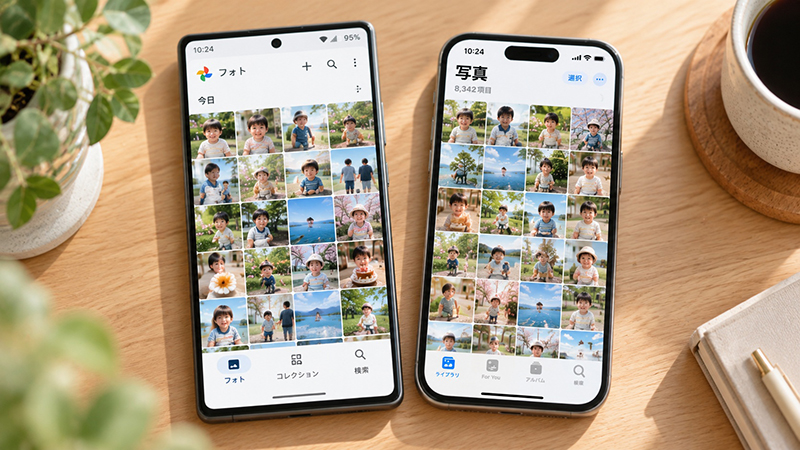
スマホには、写真を探したり整理したりするための便利な機能が備わっています。
普段使っている写真アプリの機能を活用してみましょう。
iPhoneで写真を整理する方法
iPhoneでは、標準の「写真」アプリを使って写真を整理できます。
アルバム機能を使えば、旅行や家族、学校行事など、目的に合わせて写真をまとめられます。
また、検索機能を使うと、撮影した場所や日付、写真に写っているものなどから目的の写真を探すことも可能です。
iOS16以降では、重複した写真や動画を検出する機能も利用可能です。
- 「写真」アプリを開く
- 「コレクション」をタップする
- 画面を下にスクロールし、「重複項目」を開く
- 重複している写真を確認する
- 必要に応じて「結合」をタップする
結合すると、画質や関連情報を考慮して1枚にまとめられます。削除された写真は「最近削除した項目」に移動します。
削除した写真は、通常30日間「最近削除した項目」に保存されます。
iCloud写真を利用している場合、1台の端末で削除した写真が、同じApple Accountで利用しているほかの端末からも削除される点には注意が必要です。
Androidで写真を整理する方法
Androidでは、標準のギャラリーアプリやGoogleフォトなどを利用して写真を整理できます。
Googleフォトでは、アルバムの作成や検索機能を活用できるほか、バックアップした写真を確認することも可能です。
写真の枚数が多い場合は、検索機能を使って人物や場所、写っているものなどから目的の写真を探すと効率的です。
- Googleフォトを開く
- 右上のプロフィール写真またはアイコンをタップする
- 「このデバイスの空き容量を増やす」を選択する
- 削除対象と空き容量を確認する
- 内容に問題がなければ実行する
この機能を使うと、バックアップ済みの写真や動画が端末から削除されます。
削除後もGoogleフォト上では引き続き確認できますが、標準のギャラリーアプリやオフライン環境では見られなくなるため注意しましょう。
実行前に必要な写真のバックアップが完了していることを確認してください。
機種やアプリのバージョンによって、表示される項目や操作方法は異なります。
画面の案内を確認しながら進めてください。
無料の写真整理アプリは必要?
写真整理のために、必ずしも新しいアプリをインストールする必要はありません。
標準の写真アプリや、すでに利用しているGoogleフォトなどで、どこまで整理できるか試してみましょう。
追加のアプリを利用する場合は、料金体系や広告の有無、写真へのアクセス権限などを確認することが大切です。
写真には家族の顔や個人情報が含まれることもあるため、提供元やプライバシーに関する説明もチェックしましょう。
無料で使える機能を上手に活用すれば、余計な出費を抑えながら写真を整理できます。
スマホの容量を減らすには?写真の安全な保存方法
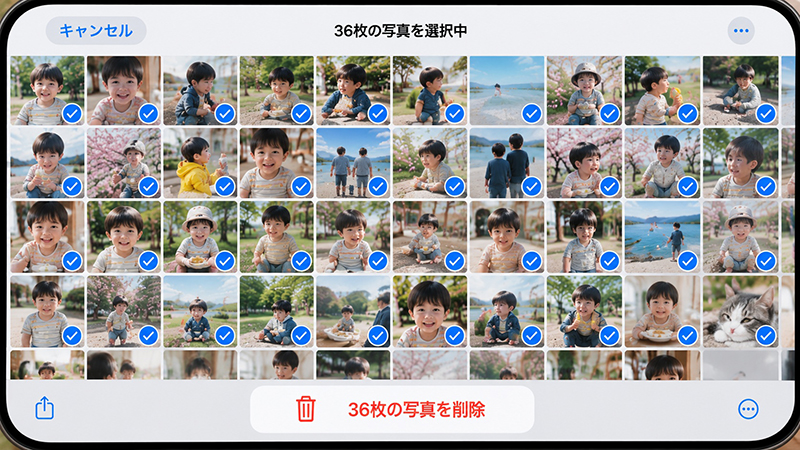
写真を整理しても容量不足が解消されない場合は、写真や動画の保存方法を見直してみましょう。
大切なデータを失わないよう、安全性を優先して進めることが重要です。
写真を削除する前にバックアップする
残しておきたい写真は、削除する前にバックアップしておきましょう。
保存先には、パソコン、外付けストレージ、クラウドサービスなどがあります。
それぞれの特徴をまとめました。
| 保存先 | 特徴 |
|---|---|
| パソコン | 大量の写真をまとめて保存しやすい |
| 外付けストレージ | インターネットに接続せず保存できる |
| クラウドサービス | インターネット環境があれば複数の端末から確認できる |
パソコンや外付けストレージに保存する場合は、コピーした写真が正常に開けることを確認してください。
クラウドサービスを利用する場合も、写真がきちんとアップロードされているか確認することが大切です。
バックアップが完了する前にスマホから削除すると、写真を失うおそれがあります。
クラウド保存でスマホの空き容量を増やす
クラウド保存とは、インターネット上の保存場所に写真や動画を保存する方法です。
iCloudやGoogleフォトなどを利用すれば、対応する端末から写真を確認できます。
ただし、クラウドに写真を保存しただけでは、スマホ本体の空き容量が必ず増えるわけではありません。
端末に保存されたデータを減らす操作が必要になる場合があります。
例えば、iPhoneではiCloud写真の「iPhoneのストレージを最適化」という機能が便利です。
この機能を使うと、オリジナルの写真や動画はiCloudに保存され、端末には容量を節約したデータが残ります。
写真を見たいときには、必要に応じてオリジナルをダウンロードが可能です。
Googleフォトでは、バックアップ済みの写真や動画を端末から削除する「空き容量を増やす」機能が利用できます。
また、バックアップと同期は仕組みが異なります。
同期は、複数の端末やクラウド上で写真の状態を連動させる仕組みです。
そのため、同期中の写真を削除すると、ほかの端末やクラウド上の写真も削除される場合があります。
容量を増やす目的で写真を削除する前に、利用しているサービスの仕組みを確認しましょう。
無料プランの保存容量を超える場合は、有料プランの料金も確認し、必要に応じて検討してください。
削除した写真はどこにある?
スマホで削除した写真は、すぐに完全削除されず、「最近削除した項目」やゴミ箱に一定期間残ることがあります。
iPhoneでは「写真」アプリの「最近削除した項目」、Googleフォトでは「ゴミ箱」などから、削除した写真を確認できる場合があります。
必要な写真が見つかったら、復元できるか確認しましょう。
保存期間には注意が必要です。
iPhoneの「最近削除した項目」とGoogleフォトの「ゴミ箱」では、基本的に削除から30日が経過すると完全に削除され、復元できなくなります。
ゴミ箱から手動で完全に削除した場合も、復元できないため注意しましょう。
筆者スマホの容量をすぐに空けたい場合でも、必要な写真が残っていないか確認してから削除することが大切です。
スマホの写真整理を簡単に続けるコツ
写真整理は、一度きれいにして終わりではありません。
無理なく続けられる習慣を作ることで、写真がたまりすぎるのを防ぎやすくなります。
写真をため込まないための習慣
スクリーンショットや一時的に保存した画像は、必要なくなったタイミングで削除しましょう。
連写した写真や似たような写真も、定期的に見直すと不要なデータを減らせます。
旅行や学校行事などのイベントが終わったら、早めにアルバムを作っておくと、後からまとめて整理する手間を減らせます。
毎回完璧に整理しようとする必要はありません。
週に1回、5分程度の時間を決めて、次のような作業をしてみましょう。
- 不要なスクリーンショットを削除する
- 似た写真や失敗写真を見直す
- 残しておきたい写真をお気に入りに登録する
- 必要に応じてアルバムに分類する
少しずつ見直すことを意識すれば、写真が増えても整理しやすい状態を保てます。
筆者写真整理を習慣化するには、週に1回、5分程度を目安に不要な写真を見直す方法がおすすめです。
まとめ|スマホの写真整理を無理なく続けよう
スマホの写真整理は、難しい操作をしなくても簡単に始められます。
今回紹介した5つの手順を振り返ってみましょう。
- 手順1|ピンぼけや失敗した写真を削除する
- 手順2|スクリーンショットや不要な画像を整理する
- 手順3|アルバムやフォルダで分類する
- 手順4|お気に入り機能を活用する
- 手順5|整理した写真を確認する
整理した状態を保つためには、次のポイントも意識してみてください。
- ピンぼけ・重複・失敗写真を削除する
- 不要なスクリーンショットを削除する
- 写真を「家族」「旅行」「仕事」などのアルバムに分ける
- お気に入りの写真にマークをつける
- 大切な写真をクラウドやパソコンにバックアップする
- スマホのストレージ容量を定期的に確認する
- 週1回、5分だけ写真を整理する
写真整理は、一度にすべて終わらせる必要はありません。
まずは今日、不要な写真を10枚削除することから始めてみませんか?
少しずつ整理を続けることで、見たい写真をすぐに見つけられるようになり、大切な思い出も振り返りやすくなります。
今回紹介したスマホの写真整理方法を参考に、無理のない範囲でできることから試してみてくださいね。
写真の整理について、他にも知りたい方はこちらも併せてお読みください。

最後までお読みいただきありがとうございました。






コメント